Suicaエクスプレスカード設定完全ガイド|改札トラブルも即解決
朝の通勤・通学ラッシュ時、駅の自動改札機でiPhoneをかざしたもののゲートが閉まり、背後の視線に冷や汗をかいた経験はないだろうか。スマートフォンの画面をわざわざ点灯させ、Face IDやTouch IDでロックを解除してからタッチしていては、人の波が押し寄せる改札口でどうしてもワンテンポ遅れてしまう。
こうしたストレスを一瞬で解消する鍵が、Apple Payに備わる「エクスプレスカード」機能だ。2026年現在、交通系ICカードのデジタル化は完全に定着しているが、複数枚のカード併用や予期せぬ端末トラブルによって正しく機能していないケースも散見される。本記事では、生体認証不要でスムーズに改札を通過するための設定手順から、PASMOとの切り替え方法、突如反応しなくなった場合の現場復旧テクニックまでを網羅して解説する。
📌 【この記事の重要ポイントまとめ】
- 要点1:エクスプレスカードを設定すれば、Face ID認証や画面点灯を一切行わずに改札へタッチするだけで瞬時に通過可能。
- 要点2:予備電力機能により、iPhoneのバッテリーが切れて画面が消えた状態でも最大5時間程度はSuicaが利用できる。
- 要点3:改札で急に反応しない場合は、複数カードの競合、ヘルプモードのオン/オフ、NFCリーダーの一時的バグを順に確認することで即座に復旧できる。
【基本解説】iPhoneでSuicaのエクスプレスカード設定をする決定的なメリット
iPhoneでSuicaを利用する際、エクスプレスカード設定を有効にする最大のメリットは、「生体認証や画面操作を完全にスキップできるスピード感」にある。通常、Apple Payでクレジットカードや電子マネー決済を行う際は、サイドボタンをダブルクリックしてFace IDやパスコードで本人確認を行わなければならない。しかし、エクスプレスカードに指定されたSuicaであれば、スリープ状態のまま改札機の読み取り部に端末の上部をかざすだけで、ミリ秒単位で決済処理が完了する。
もう一つの強力な利点が、「予備電力機能付きエクスプレスカード」の仕組みだ。iPhone XRやXS以降の機種には、バッテリー残量がゼロになり画面上に充電警告アイコンが表示されている状態でも、FeliCaチップへ微弱な電力を供給し続ける機能が備わっている。これにより、端末の電源が落ちてから最大5時間程度は、改札の入出場や決済が可能となる。
「認証なしで誰でも使えてしまうのではないか」というセキュリティ上の懸念を抱くユーザーもいるが、エクスプレスカードとして動作するのは改札通過や指定した交通系ICでの少額決済に限定されている。万が一端末を紛失した際も、PCや他のデバイスから「探す」アプリを使ってiPhoneを「紛失モード」に設定すれば、リモート操作でエクスプレスカード機能を含めたApple Pay全体を即座に一時停止できるため、利便性と防犯性は高い水準で両立されている。
【図解手順】iPhone&Apple WatchにおけるSuicaエクスプレスカード設定方法
手持ちのデバイスでSuicaをエクスプレスカードとして有効化する手順は極めてシンプルだ。iPhone単体で利用する場合と、Apple Watchで利用する場合でそれぞれ設定箇所が独立している点には留意したい。
【iPhoneでの設定手順】
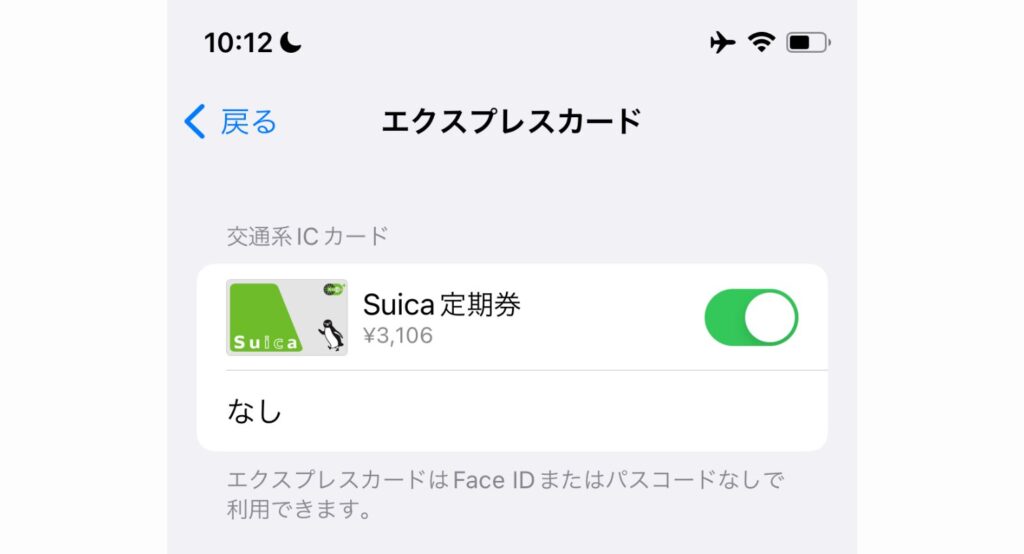
1. ホーム画面から「設定」アプリを開き、一覧から「ウォレットとApple Pay」をタップする。
2. 「交通系カード」の項目内にある「エクスプレスカード」を選択する。
3. 登録されているカード一覧から、メインで利用したい「Suica」をタップしてチェックを入れる。
4. Face ID、Touch ID、またはパスコードによる認証を求められるので承認を完了する。
【Apple Watchでの設定手順】
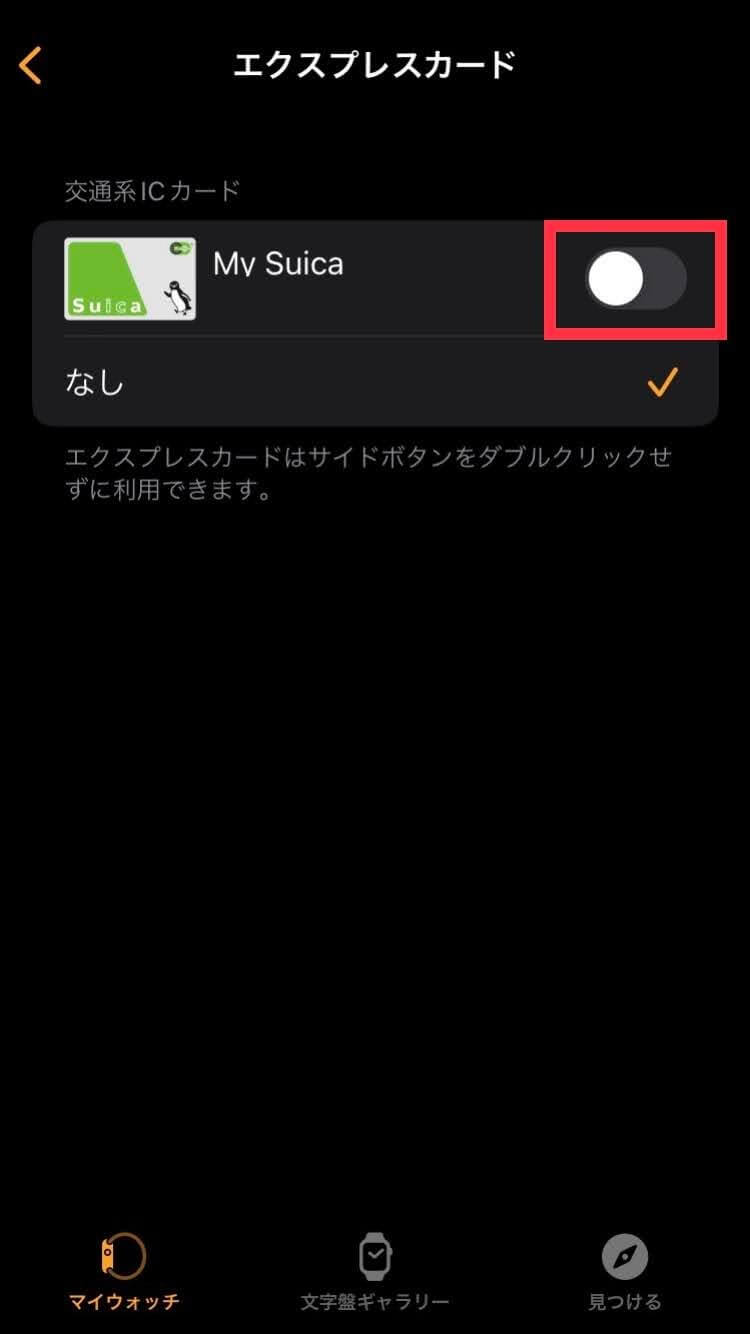
1. iPhone上の「Watch」アプリを起動する。
2. 「マイウォッチ」タブから「ウォレットとApple Pay」を選択する。
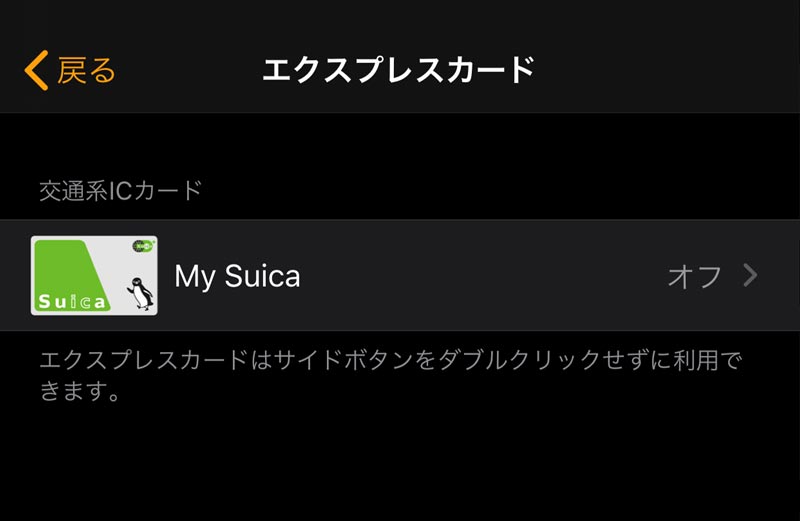
3. 「エクスプレス交通系カード」をタップし、Apple Watch側に転送済みのSuicaを選択して認証を行う。
出張や旅行などで一時的に別の交通系ICを使いたい場合や、カード自体を端末から手放す際に行うSuicaエクスプレスカードの解除・削除方法も把握しておくと安心だ。上記と同じ設定画面を開き、エクスプレスカードの選択肢で「なし」をタップすれば認証なし決済が無効化され、ウォレットアプリ内で該当カードを開いて右上の詳細メニューから「カードを削除」を選べば完全に端末から除去できる。
複数枚持ちはどうする?Apple Payエクスプレスカードの変更手順とPASMO切り替え
通勤用と私用で複数のSuicaを使い分けたい場合や、私鉄定期券を載せたPASMOとJR用Suicaを両方ウォレットアプリ内に格納しているケースは珍しくない。しかし、1台のデバイス上でエクスプレスカードとして同時に設定できる交通系ICカードは原則として1枚のみとなる。
SuicaからPASMOへ、あるいはサブのSuicaへエクスプレスカードを切り替える変更手順は、数秒で完結する。
「設定」>「ウォレットとApple Pay」>「エクスプレスカード」へと進み、現在チェックが入っているカードから、新しくメインとして使いたいカードへチェックを付け替えるだけで完了する。画面を切り替えた瞬間に優先権が移るため、JR線から私鉄線への乗り換え時などに特定の定期券を機能させたい場合でも素早く対応可能だ。
なお、エクスプレスカードに指定していない2枚目以降のSuicaやPASMOで改札を通過したい場合は、サイドボタンをダブルクリックしてウォレットを立ち上げ、画面上で該当カードを選んで生体認証を行ってからリーダーにかざせば問題なく通過できる。
改札で反応しない・設定できない原因と即効性のある対処法
「設定は済んでいるはずなのに、改札にタッチしても無反応で通れない」「設定画面でエラーが出て保存できない」というトラブルに直面した場合、焦らず以下の要因を順番にチェックしてほしい。
1. iPhoneをかざす位置のズレ
iPhoneのFeliCaアンテナは端末上部の背面カメラ付近に内蔵されている。画面の中央や下部を改札の読み取り面に押し当てても通信が成立しにくい。端末の上端を改札機のIC読み取りマークに軽くタッチさせる意識を持つと、感度が劇的に向上する。
2. ヘルプモードのオン・オフ操作
カードの内部状態が通信エラーなどで一時的にロックされている場合がある。ウォレットアプリを開き、該当のSuicaをタップして右上の詳細ボタンから「カードの詳細」を開き、「ヘルプモードをオンにする」を一度有効にしてから解除すると、ICチップのステータスが再同期されて復活することが多い。
3. 金属製スマホケースや磁気干渉
金属パーツを含むハードケースや、背面にマグネット式アクセサリー(MagSafe対応ウォレットなど)、磁気シールドのない別のICカードを挟んでいると電波が遮断される。一度ケースを外してタッチを試すのが鉄則だ。
4. Apple Pay・iOSの一時的な通信不具合
iOSの細かなバックグラウンド処理の詰まりにより、NFC機能が一時的にフリーズすることがある。この場合は端末の強制再起動を実行することで、キャッシュがクリアされ正常に戻るケースが大半だ。
【2026年最新】Apple Pay Suicaを使い倒す応用テクニックと注意点
日々の移動や買い物をより快適にするために、2026年の環境に最適化されたApple PayとSuicaの連携テクニックを押さえておきたい。
まず押さえるべきは、「オートチャージ機能とクレジットカード連携の最適化」だ。ビューカードをはじめとする対象クレジットカードをSuicaアプリ側で紐付けておくことで、エクスプレスカードの残高が一定額を下回った際に改札入場時へ自動チャージされる。ウォレットアプリ内での手動チャージ待ちによる残高不足トラブルを完全にゼロへ抑え込める。
また、iOSの「ショートカット」アプリに備わるオートメーション機能を活用し、「特定の駅に到着した際」「平日の毎朝7時」などのトリガーで現在のSuica残高をウィジェットや通知に表示させる仕組みを組んでおけば、残高管理の手間が劇的に軽減する。改札口でのもたつきを無くすだけでなく、移動体験そのものをシームレスにアップデートすることが可能だ。
【Suica エクスプレスカード設定】に関するよくある質問(FAQ)
Q1:iPhoneの充電が完全に切れていても、Suicaで改札を通れますか?
A1:iPhone XS/XR以降のモデルであれば、「予備電力機能付きエクスプレスカード」が働くため、バッテリー切れで画面がつかなくなってから最大5時間程度は改札の通過や買い物が可能です。ただし、手動で完全に「電源をオフ」にした状態ではFeliCa機能も停止するため動作しません。
Q2:エクスプレスカードに設定していると、ポケットの中で勝手に決済される危険はありませんか?
A2:FeliCaの通信距離はわずか数センチメートル程度に厳密に制御されています。リーダー端末にほぼ密着させない限り決済電波は受信されないため、満員電車や街中でポケットに入れているだけで不正に決済される心配は実質的にありません。
Q3:SuicaとPASMOの両方をエクスプレスカードとして同時に設定できますか?
A3:1台のiPhoneまたはApple Watchにつき、エクスプレスカードとして登録できる交通系ICカードは1枚に限られます。両方を使い分ける場合は、メインで使う1枚をエクスプレスカードに指定し、もう一方は改札通過時にウォレットアプリから手動で呼び出して認証する必要があります。
まとめ:エクスプレスカード設定を見直してスマートな移動体験を
通勤や外出時の移動をストレスフリーにする上で、Suicaのエクスプレスカード設定は欠かせないインフラとなっている。一度正しくセットアップを完了させておけば、生体認証の手間を省き、万が一のバッテリー切れにも慌てることなく改札を通過できる。
もし最近「改札でのタッチ反応が鈍い」「カードの切り替えがうまくいかない」と感じているなら、設定アプリ内のエクスプレスカード項目とカードの動作状態を今すぐ見直してみてほしい。わずか数十秒の設定確認が、日々の移動を格段に軽快なものへと変えてくれるはずだ。 (出典: suica エクスプレス カード 設定(Yahoo!ニュース))
情報を整理して届けることが得意なWebディレクター。ユーザー視点に立った記事作成を目指しています。
