IPhone時計をアナログ表示に変える裏技!待受・ロック画面の簡単設定法
毎日のように目にするiPhoneの画面。「ロック画面やホーム画面の大きな時計を、味気ないデジタル数字ではなく、クラシックでおしゃれなアナログ針時計に変えたい」と考えたことはないでしょうか。しかし、ロック画面のカスタマイズ画面を開いても、フォントや色の変更はできても針の時計は見当たらず、困惑するユーザーが後を絶ちません。
実は、標準機能の制限と仕組みさえ把握すれば、ロック画面やホーム画面(待受)、さらには充電中の画面に至るまで、洗練されたアナログ時計を美しく配置することが可能です。今回は、なぜ標準でメイン時計を変更できないのかという構造的な理由から、ウィジェットや無料アプリを駆使して理想の針時計を表示させる実践的な裏技までを詳しく解説します。
📌 【この記事の重要ポイントまとめ】
- 要点1:ロック画面中央のメイン時刻は仕様上「数字」固定だが、ウィジェット領域を使えば針時計の追加が可能。
- 要点2:ホーム画面(待受)には標準ウィジェットや定番アプリ「Widgetsmith」でおしゃれな文字盤を自由に配置できる。
- 要点3:充電中に横向きで置く「スタンバイモード」を活用すれば、全画面の美しい巨大アナログ時計と秒針表示が手に入る。
【なぜできない?】iPhoneのロック画面時計が数字から針に変更できない理由
「iPhoneの時計を数字から針に変更したいのに、どうしても設定が見当たらない」という声は非常に多く寄せられます。結論から言えば、Appleが提供するiOSの仕様上、ロック画面中央上部に配置されているメイン時計そのものをアナログ表示に切り替える機能は用意されていません。
この仕様の背景には、Appleの厳格なUI(ユーザーインターフェース)哲学があります。ロック画面の最上部は、ポケットやバッグから端末を取り出した一瞬で正確な時刻を読み取るための「絶対的な視認性」が求められるエリアです。針時計はデザイン性に優れる反面、一瞥した際の可読性ではデジタル数字に及びません。さらに、通知バナーや「ライブアクティビティ」が下部にスタックされる画面構造上、上部の省スペース性と判読性を最優先した結果、数字表示が固定されていると考えられます。
ただし、中央の巨大な数字を針に変えられないからといって、アナログ表示を諦める必要はありません。「ウィジェット枠の活用」「ホーム画面のカスタマイズ」「スタンバイ機能」という3つのアプローチを組み合わせることで、iPhoneの画面全体をクラシックかつ洗練された佇まいに生まれ変わらせることができます。
【ロック画面】ウィジェット機能でアナログ時計を追加する設定手順
ロック画面に針時計を表示させる最も手軽なアプローチが、ロック画面専用ウィジェットの配置です。メインの数字時計のすぐ下、または上部の細いテキスト枠にアナログ時計を組み込むことができます。
設定手順は以下の通りです。
1. ロック画面の何もない部分を長押しし、画面下部に現れる「カスタマイズ」をタップ。
2. 「ロック画面」を選択し、時計のすぐ下にある四角い枠(ウィジェットエリア)をタップ。
3. ウィジェット一覧から「時計」を選択。
4. 「アナログ(小)」または「世界時計」をスワイプして選び、枠内にドラッグ&ドロップ。
5. 画面右上の「完了」をタップして設定を保存。
この設定を行うと、メインの数字表示を細めの目立たないフォントにトーンダウンさせつつ、直下にミニマルなアナログ時計を同居させることができます。常時表示ディスプレイに対応したiPhone(iPhone 14 Pro以降のProモデル)であれば、スリープ時にもうっすらと針が浮かび上がり、高級腕時計のような雰囲気を楽しめます。
【ホーム画面・待受】標準ウィジェットでおしゃれなアナログ時計を配置する方法
アプリアイコンが並ぶホーム画面(待受画面)であれば、Apple純正の「時計ウィジェット」を使って、サイズやデザインの異なる美しいアナログ時計を自由にレイアウトできます。
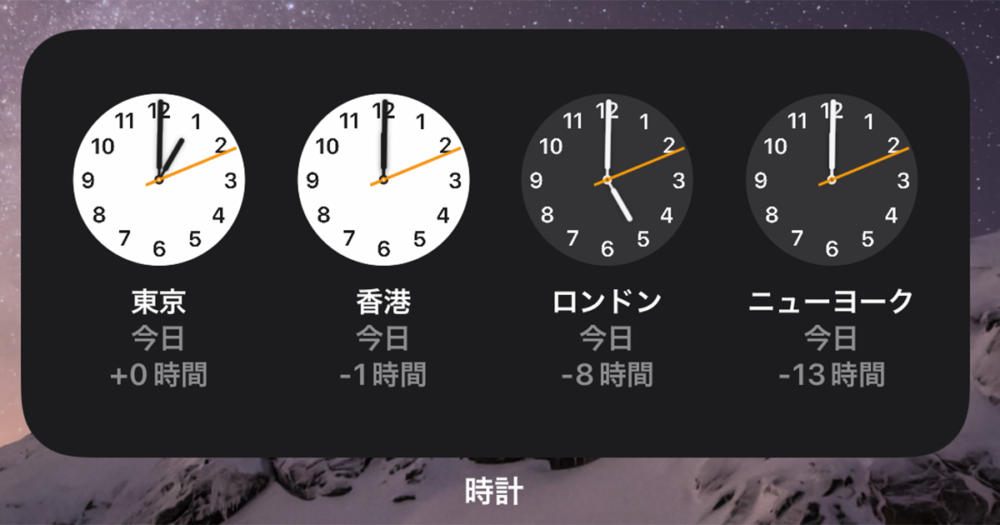
ホーム画面に設置できる標準アナログ時計には、主に3つのバリエーションが存在します。
・小サイズ(2×2マス):シンプルな単一都市のアナログ時計。秒針がリアルタイムに滑らかに動く。
・中サイズ(4×2マス):世界4都市の時刻を横並びで確認できる針時計。
・大サイズ(4×4マス):存在感抜群の大型文字盤。壁紙との組み合わせで劇的なイメチェンが可能。
配置方法は極めてシンプルです。ホーム画面のアイコンがない場所を長押しして画面を編集モード(アイコンが揺れる状態)にし、左上の「+」ボタンをタップします。検索窓に「時計」と入力してウィジェットを選び、好みのサイズを選んで「ウィジェットを追加」を押すだけです。文字盤の色はダークモードやライトモードに連動して自動的に白黒が反転するため、壁紙のトーンを選びません。
【人気無料アプリ】Widgetsmithで文字盤やデザインを自在にカスタムする裏技
「純正のアナログ時計はシンプルすぎて物足りない」「もっとヴィンテージ風やモノトーン、北欧テイストの文字盤にしたい」というこだわり派には、定番の無料カスタマイズアプリ「Widgetsmith」の導入が最適です。
Widgetsmithを使えば、以下のような自由度の高いカスタマイズが実現します。
・インデックス(目盛り)の変更:ローマ数字、アラビア数字、ミニマルなドットやバー表示。
・針と文字盤のカラー指定:くすみカラー、ネオン、ゴールドなど細かく調整可能。
・お気に入りの写真との合成:自作イラストや推しの写真を背景にしたオリジナルアナログ時計の作成。
アプリ内で「Small」または「Medium」のウィジェットを作成し、Styleから「Analogue Clock」を選択。FontやTintColor、Background Colorを好みに調整して保存したら、ホーム画面の編集からWidgetsmithを呼び出すだけで適用されます。無料プランの範囲内でも実用上十分なデザインパターンが揃っており、自分だけの特別な待受画面を作りたいユーザーから圧倒的な支持を集めています。
【充電中・デスク置き】スタンバイモードで巨大アナログ時計を美しく常時表示
デスクワーク中や就寝時のベッドサイドでiPhoneを置き時計として使いたいなら、iOSの「スタンバイモード」が威力を発揮します。
iPhoneを充電器に接続し、「横向き」で立てかけるだけで自動的にスタンバイ画面が起動します。画面を左右にスワイプすると、全画面に大きく広がるフルスクリーンのアナログ時計画面へと切り替えが可能です。
スタンバイモードの時計画面を上下にスワイプすることで、クラシックな針時計、洗練されたワールドクロック、スタイリッシュなローマ数字デザインなど、複数のテーマを瞬時に切り替えられます。秒針がチクタクとスムーズに刻まれるアニメーションは完成度が高く、インテリアとしての存在感も抜群です。周囲が暗くなると自動で文字盤が目に優しい赤色に変化する「夜間モード」も備わっており、寝室の目覚まし時計代わりとしても重宝します。
【秒針やデザインにこだわる人へ】おすすめのアナログ時計アプリ&注意点
ウィジェットやスタンバイ以外にも、App Storeには全画面で秒針の動きや針の音まで再現した高品質なアナログ時計アプリが多数リリースされています。例えば、高級クロノグラフを模した「The Clock」や、禅のような静寂さを演出するミニマル時計アプリなどが人気です。
ただし、外部のアナログ時計アプリやウィジェットを活用する際には、以下の2点に留意しておく必要があります。
1点目はバッテリー消費への影響です。ウィジェット上で秒針を滑らかに動かし続ける処理や、バックグラウンドでの頻繁な描画更新は、静止画のウィジェットに比べてわずかに電力を消費します。バッテリー持ちを最優先したい場合は、秒針のないシンプルなウィジェットを選ぶか、常時表示の明るさを抑える工夫が効果的です。
2点目はウィジェットの更新タイミングです。iOSの省電力設計により、サードパーティ製アプリのウィジェットは極稀に表示のタイムラグが生じることがあります。正確無比な1秒単位の時刻確認が必要な場合は、標準の「時計」アプリや純正ウィジェットをベースに運用するのが最も堅実です。
【iPhoneの時計をアナログ表示にする方法】に関するよくある質問(FAQ)
Q1:ロック画面の一番大きな数字時計を直接アナログ針に変更する裏技はありませんか?
A1:現行のiOS仕様では、中央上部のメイン時計を直接針時計へ置き換えることはできません。現時点でのベストな解決策は、フォントを極力シンプルに設定した上で、直下のウィジェットエリアに純正または外部アプリのアナログ時計ウィジェットを配置する方法です。
Q2:ホーム画面のアナログ時計ウィジェットで秒針が動かないのはなぜですか?
A2:Apple純正の時計ウィジェット(小サイズなど)は秒針がリアルタイムに動きますが、サードパーティ製アプリ(無料アプリ含む)のウィジェットは、iOSのバッテリー保護制限により秒針のリアルタイム描画が制限されている場合があります。秒針の滑らかな動きを求めるなら純正ウィジェットの使用がおすすめです。
Q3:スタンバイモードでアナログ時計が表示されない時の対処法は?
A3:設定アプリの「スタンバイ」がオンになっているか確認してください。また、iPhoneが充電ケーブルまたはMagSafeに接続され、しっかりと水平かつ「横向き」に固定されていないと起動しません。画面が起動したら、左右にスワイプして時計専用のパネルを探してください。
まとめ:アナログ時計を賢く取り入れてiPhoneを洗練された空間に
iPhoneのロック画面中央に針時計を置けないという仕様は一見不便に思えますが、ウィジェット機能やスタンバイモードを正しく活用すれば、むしろデジタルとアナログが美しく融合した洗練されたインターフェースを構築できます。
手軽に純正ウィジェットでミニマルに整えるもよし、「Widgetsmith」で文字盤やフォントを徹底的に自分色に染め上げるもよし。用途や好みに合わせたカスタマイズを取り入れて、日々のiPhone操作をより心地よい時間へとアップデートしてみてください。 (出典: iphone 時計 アナログ 表示(Yahoo!ニュース))


毎日更新されるトレンド情報を分析・発信中。役立つ裏技やおすすめ情報を分かりやすく紹介します。
