LINE写真の保存方法完全ガイド!高画質化や相手にバレる噂の真相
家族や友人、仕事仲間とのコミュニケーションに欠かせないLINE。日々のトークで送られてくる思い出の写真や仕事の重要書類をスマホ本体に保存したい場面は多いはずです。しかし、「トークからまとめて保存するにはどうすればいいのか」「保存したことが相手に通知されてバレるのではないか」と疑問や不安を抱く方も少なくありません。
端末の買い替えやOSのアップデートに伴い、写真の保存仕様やトラブルの解決策も進化しています。今回は、iPhone・Androidそれぞれでの正しい写真保存手順から、画質を落とさないプロ直伝の裏技、保存できない時のチェックポイントまで、現場取材の知見を交えて余すところなく解説します。
📌 【この記事の重要ポイントまとめ】
- 要点1:トーク上の写真をスマホへ保存しても相手に通知が届いてバレることは一切ないため安心して保存可能。
- 要点2:画質劣化を防ぐには送信時の「ORIGINAL」選択が必須であり、アルバム保存は自動圧縮される仕様に注意が必要。
- 要点3:トーク上の写真には保存期間(通常約数週間)があり、期間切れ後の完全復元は困難なため早期のバックアップが鍵。
【基本編】トークルームからLINE写真を端末へ保存する基本手順と一括保存テクニック
トークルームに届いた写真を端末へ残す操作は極めてシンプルです。写真単体であれば、画像をタップして全画面表示にし、画面右下に表示される下矢印の「保存アイコン」を押すだけで完了します。しかし、旅行やイベントなどで何十枚もの写真が一度に送られてきた場合、1枚ずつ開いて保存するのは手間がかかります。
大量の写真を効率よく残したいときは、LINE写真の一括保存機能を活用するのが鉄則です。トーク画面でいずれかの写真を長押しし、メニューから「転送」や「保存」を選択できる状態にします。画面右上のメニューや複数選択チェックボックスを利用して保存したい写真にチェックを入れ、画面下の「保存」をタップすれば、選択した写真が一瞬で端末へ書き出されます。
LINE写真のiPhone本体保存を行う場合、保存先は標準の「写真」アプリ(カメラロール)になります。一方、LINE写真のAndroid保存先は、機種や設定によって「Googleフォト」や端末内の「Pictures / LINE」フォルダなどに自動振り分けされます。保存後にどこへ行ったか見失わないよう、あらかじめ端末ごとの保存先仕様を把握しておきましょう。
【真相検証】LINEの写真を保存すると相手に通知でバレる?スクショやアルバムの仕様
SNSやメッセージアプリの機能が多様化する中、「写真を端末に保存したりスクリーンショットを撮ったりすると、相手に通知が飛んでバレるのではないか」と警戒する声が後を絶ちません。特に他人の投稿やプライベートなスナップを保存する際、相手との関係性を気にして躊躇してしまうケースも見受けられます。
結論から明かすと、LINE写真保存通知の真相として、通常のトークルームで写真を端末に保存しても相手側に通知が届く仕組みは一切存在しません。また、トーク画面のスクリーンショットを撮影した場合でも、相手にアラートが送られることはないため安心してください。
ただし、例外として「相手に通知が届くケース」が1つだけあります。それは、写真をトークルーム内の「アルバム」に新規追加・保存した場合です。アルバムを作成または更新すると、トークルーム内に「〇〇がアルバムに写真を追加しました」というメッセージが自動投稿され、相手にプッシュ通知が届きます。「相手に知られず自分のスマホだけに写真を残したい」という場合は、アルバム機能ではなく、端末本体への直接保存を選択しましょう。
【高画質化の裏ワザ】画質を落とさず綺麗に残す設定とアルバム保存の落とし穴
スマートフォンのカメラ性能が飛躍的に向上した現代において、撮影した美しい風景や繊細な表情をそのままの鮮明さで残したいというニーズは高まっています。しかし、通常の手順でLINEに送信された写真は、通信量を節約するために自動的に標準画質へリサイズ(圧縮)されてしまいます。
鮮明な状態を維持するLINE写真の高画質保存方法として最も確実なのは、送信者が写真を選ぶ際に画面左下に表示される「ORIGINAL(オリジナル)」アイコンをタップして送信することです。オリジナル状態で送信された写真を受信側が保存すれば、撮影時の解像度やメタデータを保ったまま端末へ保存できます。
ここで見落としがちなのが、LINEアルバム写真保存における画質の落とし穴です。アルバム機能は保存期限がなく非常に便利ですが、アップロード時にシステム側で画像が自動圧縮される仕様になっています。いくらオリジナル画質で送信された写真であっても、アルバムを経由して端末に保存し直すと画質が低下してしまうため、印刷用や記念写真などの大切なデータはトークから直接ダウンロードするのが得策です。
【トラブル解決】LINEの写真が保存できない決定的な原因と保存期間切れの対処法
「保存ボタンを押してもエラーが出る」「ダウンロードが途中で止まる」といったトラブルに直面した場合、焦らずに原因を切り分ける必要があります。LINE写真が保存できない理由として頻度の高い要因は以下の通りです。
まず疑うべきは端末の「空き容量不足」と「写真アクセス権限」です。スマホのストレージが上限に達していると新たなデータを書き込めません。また、スマホの設定アプリ内でLINEアプリに対する写真へのアクセス許可が「なし」または「制限付き」になっていると、正常に保存処理が行われません。設定画面から権限を「すべての写真へのアクセスを許可」に変更することで即座に解決するケースが大半です。
さらに深刻なのが「保存期間切れ」の問題です。LINEのトーク上に表示される写真データは、LINEのサーバー上で一定期間(非公開ですが通常2週間〜1ヶ月程度)が経過すると自動的に削除されます。サムネイル(縮小画像)がトークに残っていても、タップすると「保存期間が終了したため読み込めません」と表示され、ダウンロードできなくなります。
ネット上には「期間切れ写真の復元アプリ」を謳う危険なツールも散見されますが、サーバーから物理削除されたLINE写真の保存期間切れ復元は基本的に不可能です。唯一の現実的な対処法は、送信相手の端末内に原本写真が残っていないか確認し、再送信を依頼することです。重要な写真は届いたその日のうちに端末へ保存する習慣を徹底しましょう。
【データ管理術】SDカード移行からストレージ容量を減らす整理テクニックまで
写真をこまめに保存していると、あっという間にスマートフォンのストレージ容量が圧迫されてしまいます。端末の動作が重くなるのを防ぎつつ、データを安全に退避させるための管理術をマスターしておきましょう。
Android端末を利用している場合、LINE写真のSDカード保存が非常に有効です。標準のファイル管理アプリや写真管理アプリを使い、内部ストレージのLINEフォルダから外部SDカードへデータを一括移動させることで、本体容量を劇的に節約できます。iPhoneの場合はSDカードスロットがないため、LightningやUSB-C対応の外部メモリ、あるいはGoogleフォトやiCloudといったクラウドストレージへの自動バックアップを活用するのが賢明です。
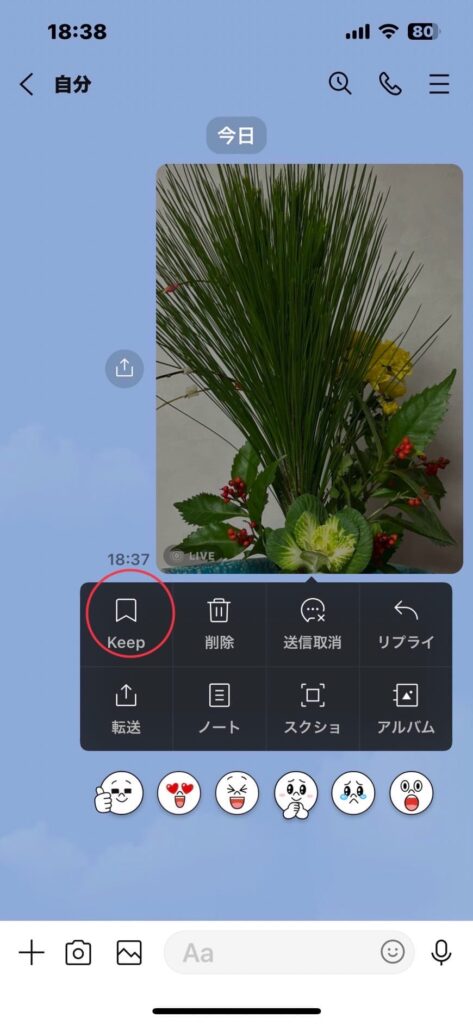
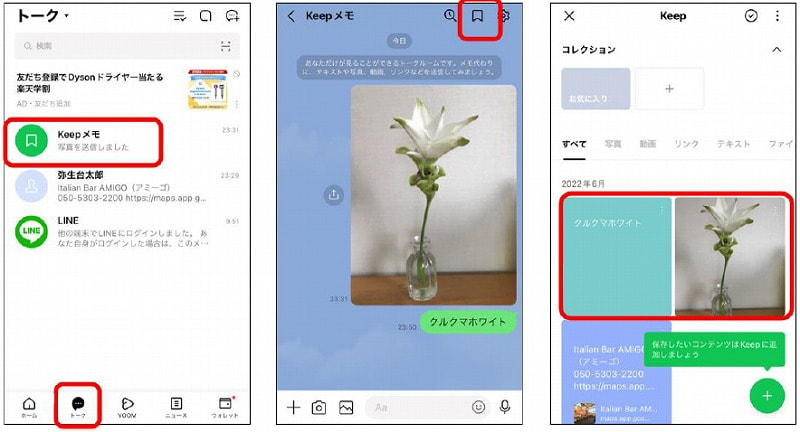
なお、過去に重宝されていたLINE Keep写真保存機能は2024年夏にサービスを終了しています。現在はテキストやリンクの一時保管場所として「Keepメモ」機能が残されているものの、Keepメモ内の写真にもトーク同様の保存期限が適用されます。大切なデータをKeepメモ内に放置せず、外部クラウドや端末へ移す運用を心がけてください。
手軽にLINE写真保存による容量を減らすアプローチとしては、LINEアプリ内の「キャッシュデータの削除」が極めて効果的です。LINEの「設定 > トーク > データの削除」からキャッシュを削除すれば、トーク履歴やアルバムの写真を消去することなく、アプリが一時的に溜め込んだ不要なデータだけを数GB単位でクリーンアップできます。
【LINEの写真の保存の仕方】に関するよくある質問(FAQ)
Q1:LINEの写真を保存したとき、通信量は消費されますか?
A1:はい。トークに届いた写真をフルサイズでダウンロード・保存する際にはデータ通信が発生します。動画や大量の高画質写真、一括保存を実行する際は、Wi-Fi環境下で行うことを推奨します。
Q2:グループLINEで写真を保存した場合、誰が保存したかメンバーに分かりますか?
A2:分かりません。個別トークと同様に、グループトーク内の写真を誰が端末へ保存したか、他のメンバーや管理者に通知されたりログが残ったりすることは一切ありません。
Q3:LINEで保存した写真の撮影日時(Exif情報)が狂ってしまうのはなぜですか?
A3:LINEを経由して標準画質で送受信された写真は、プライバシー保護の観点から位置情報や撮影日時のメタデータ(Exif)が自動的に削除され、「保存した日時」に上書きされる仕様になっています。撮影日時を維持したい場合は、送信時に「ORIGINAL」を選択して送ってもらう必要があります。
まとめ:大切な思い出を安全・高画質に残すためのベストプラクティス
LINEにおける写真保存の仕組みは、プライバシーに配慮された安全な設計になっている一方で、画質の自動圧縮やサーバー上の保存期限といった注意すべき仕様が存在します。相手に気兼ねなく本体保存を行いながら、美しい画質を維持するためには正しい知識を持った使い分けが欠かせません。
大切な写真を受け取ったら、「期間が切れる前に素早く一括保存する」「画質にこだわりたい記念写真はオリジナル画質でやり取りする」「定期的なキャッシュ削除や外部バックアップで本体容量を確保する」という3原則を意識してください。日々のデータ管理を少し工夫するだけで、スマホの空き容量に悩まされることなく、かけがえのない思い出をいつまでも手元に残し続けることができます。 (出典: line の 写真 の 保存 の 仕方(Yahoo!ニュース))

情報を整理して届けることが得意なWebディレクター。ユーザー視点に立った記事作成を目指しています。
