【2026】iPhoneメール一括削除の裏ワザ!消せない時の解決法
日常的にiPhoneを使っていると、メルマガや各種サービスの通知が瞬く間に溜まり、気づけば未読バッジの数字が数千件、数万件に達しているケースは珍しくありません。メールの蓄積は画面上の煩わしさだけでなく、蓄積した添付ファイルやキャッシュによって端末のストレージ容量やiCloudの契約容量を圧迫する大きな要因となります。
しかし、膨大なメールを1通ずつスワイプして消していくのは現実的ではありません。さらに「一括削除しようとしてもエラーが出る」「削除したはずのメールがなぜか復活する」といった現象に直面し、作業が滞ってしまうユーザーも多く存在します。2026年現在の最新iOS環境に基づき、iPhoneのメールを瞬時に整理する実践テクニックから、消せないトラブルの根本原因と解決手順までを詳しく解説します。
📌 【この記事の重要ポイントまとめ】
- 要点1:標準メールアプリのフィルタ機能と「すべてを選択」を組み合わせることで、大量の未読メールも一括でゴミ箱へ移動できる。
- 要点2:メールが消せない・復活する主因は、IMAP同期設定の不整合やゴミ箱フォルダの割り当てミス、通信環境にある。
- 要点3:ゴミ箱からの完全消去と不要なアカウント整理を行うことで、端末の「システムデータ」やiCloud容量を大幅に解放できる。
【基本と時短】iPhoneの標準メールで溜まった未読を一括削除する裏ワザ
iPhoneの標準メールアプリには、溜まったメールを一気に片付けるためのショートカット機能が備わっています。1通ずつ選択するのではなく、条件を絞り込んで全選択するのが最も効率的なアプローチです。
受信トレイにある未読メールのみをまとめて消去する手順は以下の通りです。
- 「メール」アプリを開き、整理したい受信トレイ(または「すべての受信」)を表示します。
- 画面左下にある三本線のフィルタアイコンをタップし、表示を「未読」のみに絞り込みます。
- 画面右上の「編集」をタップします。
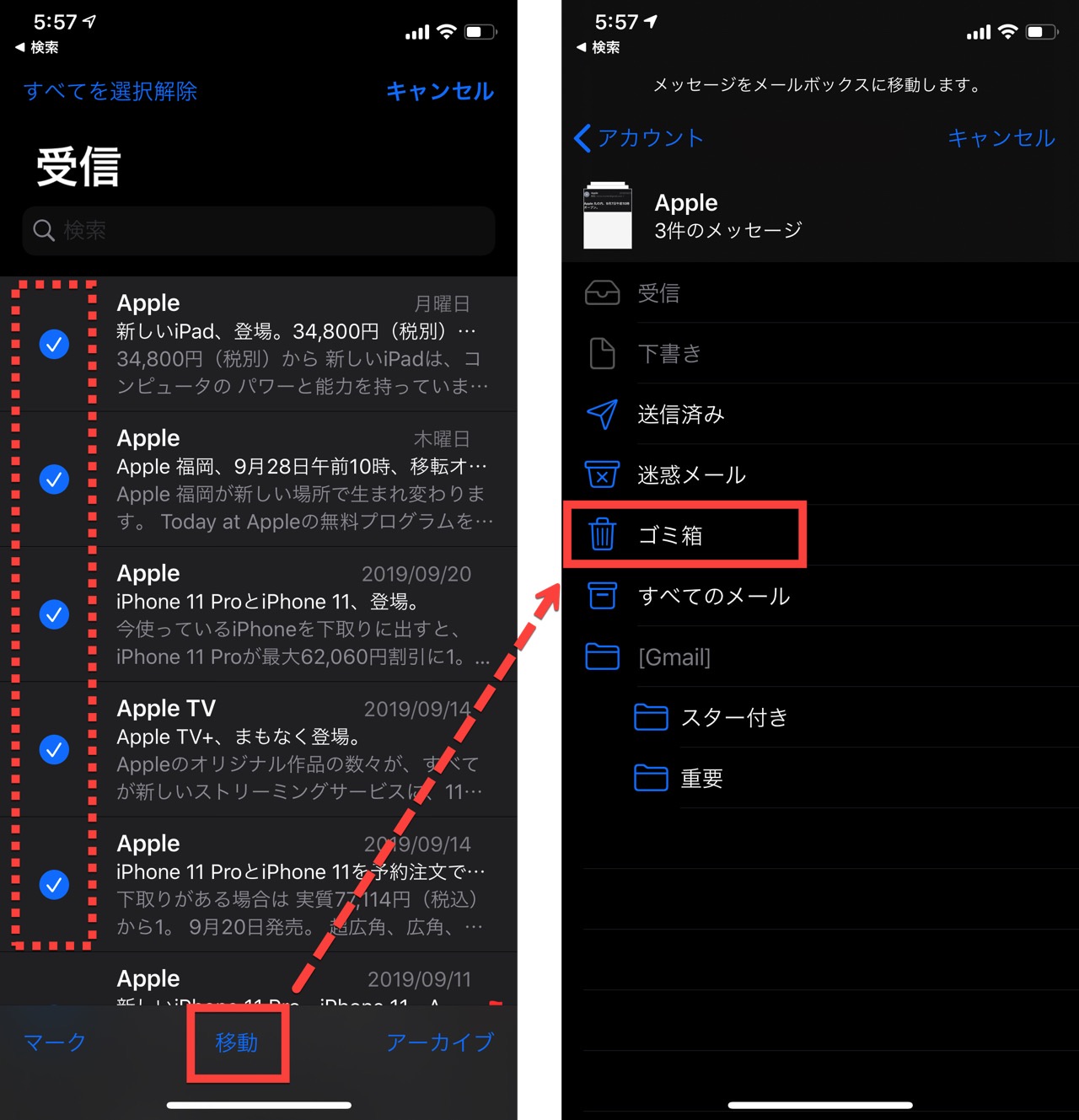
- 画面左上に現れる「すべてを選択」をタップすると、表示されている未読メールが一括で選択状態になります。
- 画面右下の「ゴミ箱」(または「移動」>「ゴミ箱」)をタップして完了です。
この手順を踏むだけで、数千件の未読メッセージであっても数タップでゴミ箱へ送り込むことができます。もし全メールボックスの全削除を行いたい場合は、フィルタをかけずに同様の手順で「編集」から「すべてを選択」を実行してください。
なぜ?iPhoneのメールが「消せない・復活する」決定的な理由と対処法
「メールを削除しようとすると『メッセージを移動できませんでした』と表示される」「削除したはずのメールが数分後に受信トレイへ戻ってくる」というトラブルは、多くのユーザーが遭遇する代表的な不具合です。これには明確な技術的理由が存在します。
メールが正常に消去できない場合、主に3つの原因が考えられます。
① サーバー上のゴミ箱フォルダの割り当てミス
特にキャリアメール(ドコモメールなど)や一部のプロバイダメールで頻発します。iPhone側の「ゴミ箱」とサーバー側の「Trash/ゴミ箱」フォルダの紐付けがずれていると、削除コマンドが拒絶されます。
【解決策】「設定」>「アプリ」>「メール」>「アカウント」から該当アカウントを選択し、「詳細」設定内の「削除したメッセージの移動先」で「サーバー上のメールボックス:ゴミ箱(Trash)」を正しく指定し直すことで解消します。
② 通信環境とIMAPサーバーの同期ラグ
電波が不安定な場所で大量のメールを一括消去すると、iPhone上では削除されたように見えても、サーバー側への反映がタイムアウトし、次回の通信時にサーバーのデータが再ダウンロードされて復活します。大量削除を行う際は、安定したWi-Fi環境で行うことが不可欠です。
③ アカウントの認証エラー
パスワード変更後などに認証が中途半端な状態になっていると、閲覧はできても削除権限がエラーになることがあります。この場合は一度アカウントからログアウトし、再サインインを行うのが確実です。
【アプリ別】Gmailや各種メールボックスの全削除&完全削除手順
iPhoneユーザーの多くが併用している「Gmailアプリ」や、標準メールアプリ内での完全消去ルールについて整理します。ゴミ箱に入れただけではデータが完全に消えていない点に注意が必要です。
■ Gmail公式アプリでの削除ポイント
Gmailアプリの場合、メール一覧で送信元アイコンを長押しすることで複数選択モードに入りますが、アプリ上から「万単位の全メール」を一括選択する機能には制限があります。数万件規模のメルマガ等を完全に一掃したい場合は、iPhoneのSafariやPCブラウザからウェブ版Gmailへアクセスし、検索窓で「is:unread」等と指定して「検索条件に一致するすべてのスレッドを選択」から一括削除を行うのが最も迅速です。
■ ゴミ箱の完全削除を忘れず実行する
標準メールでもGmailでも、受信トレイから消したメールは一時的に「ゴミ箱」に退避されます。多くのサービスでは30日間保持された後に自動消去されますが、今すぐ容量を空けたい場合は手動での完全消去が必要です。
メールアプリのメールボックス一覧から「ゴミ箱」を開き、右上の「編集」>「すべてを選択」>「削除」を実行することで、サーバー上からも完全に消去されます。
ストレージ容量を圧迫する「iCloudメール」と「その他データ」の劇的削減術
メールの蓄積による実害として最も深刻なのが、ストレージ容量の枯渇です。特に「@icloud.com」のアドレスを利用している場合、メール本文だけでなく添付ファイル(高解像度写真、PDF、動画など)がiCloudの無料枠5GBを著しく消費します。
iPhoneのストレージ確認画面で「システムデータ(旧・その他)」が異常に肥大化している場合、過去に受信したメールのキャッシュやダウンロードされた添付ファイルが蓄積しているケースが珍しくありません。
容量を効率よく削減するためのアプローチは以下の2点です。
- 添付ファイル付きメールの抽出削除:検索バーに「添付ファイルあり」やファイル形式(例: 「.pdf」「.zip」)を入力して検索し、容量の大きい古いメールから優先して消去する。
- アカウントの再登録によるキャッシュクリア:標準メールアプリに長年蓄積された一時キャッシュは、設定から一度メールアカウントの同期をオフ(またはアカウント削除)にし、再同期を設定することで内部の不要なローカルデータが一掃されます。
誤って消したメールの復元手順と使わないメールアカウントの安全な削除方法
一括削除を進める中で、重要なメールを誤って消去してしまうリスクもあります。万が一の際のリカバリー方法と、不要になったアカウントそのものの安全な整理手順を把握しておきましょう。
■ 誤削除した直後の復元テクニック
メールを削除した直後であれば、iPhone本体を軽く振る(シェイクする)ことで「取り消し」ダイアログが表示され、直前の削除操作をキャンセルできます。また、3本指で画面を左へスワイプすることでもアンドゥ操作が可能です。すでに時間が経過している場合は、「ゴミ箱」フォルダを開いて該当のメールを選択し、「移動」から「受信」トレイへ戻してください。
■ 不要なメールアカウント自体の削除
機種変更前の古いキャリアメールや、使わなくなったサブアドレスがiPhoneに残っていると、バックグラウンドで無駄な通信とエラーを繰り返す原因になります。
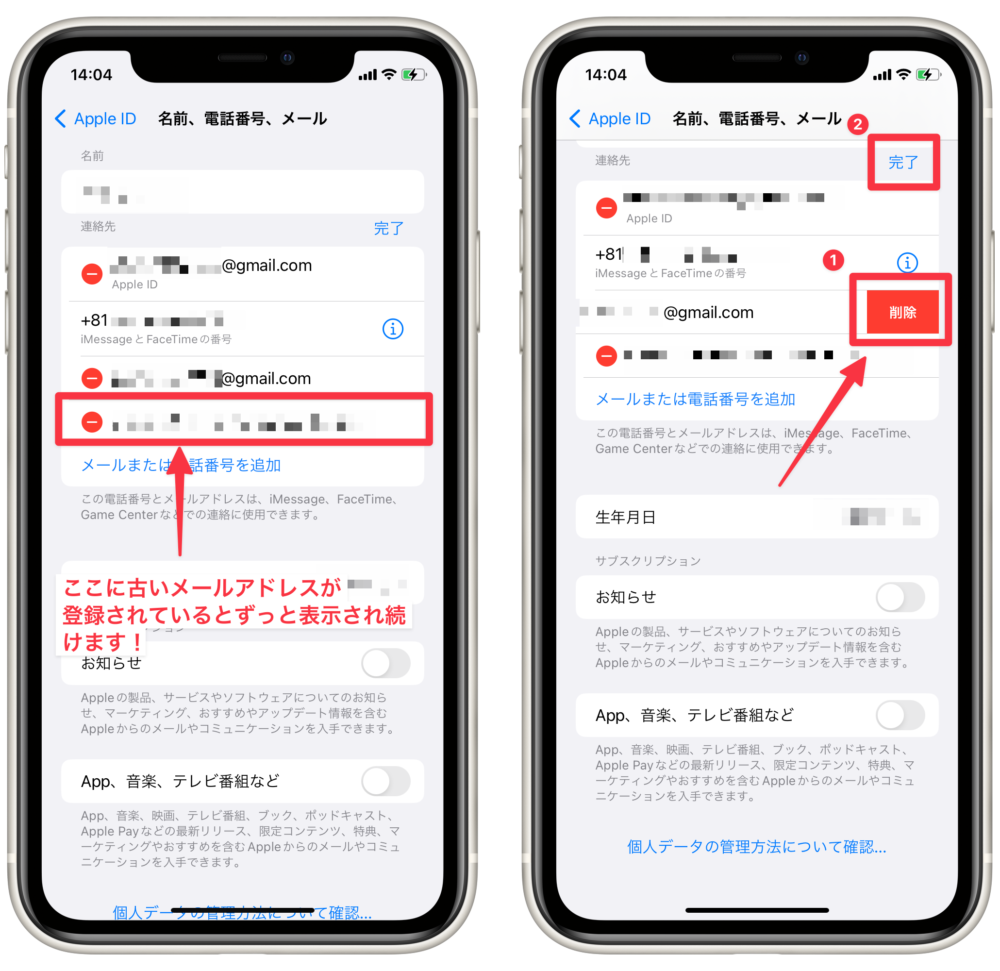
「設定」>「アプリ」>「メール」>「アカウント」から対象のアカウントをタップし、最下部の「アカウントを削除」を選択します。これによりiPhone内から該当アカウントの設定とキャッシュが安全に消去されます(WEBメールの場合、サーバー上の本体データそのものが消滅するわけではありません)。
【iphone メール 削除 方法】に関するよくある質問(FAQ)
Q1:ドコモメールをiPhoneで削除しようとすると「メッセージを移動できませんでした」と出るのはなぜ?
A1:iPhone側の設定で、削除メッセージの移動先がサーバー側の「ゴミ箱」に正しく割り当てられていないことが主な原因です。「設定」>「アプリ」>「メール」>「アカウント」>「ドコモメール」>「詳細」を開き、削除したメッセージの移動先としてサーバー上の「ゴミ箱」フォルダを選択し直してください。
Q2:メールを削除したはずなのに「アーカイブ」されて受信トレイから消えません。
A2:Gmailなどのアカウント設定で、デフォルトの動作が「削除」ではなく「アーカイブ」に設定されている可能性があります。「設定」>「アプリ」>「メール」>「アカウント」>該当アカウント>「詳細」にて、「破棄したメッセージの移動先」を「アーカイブ」から「削除済みメールボックス」へ変更してください。
Q3:メールを一括削除すると連絡先やカレンダーの予定も消えてしまいますか?
A3:メールメッセージのみを一括削除しても、連絡先やカレンダーのデータが消えることはありません。ただし、「アカウントそのものを削除」する場合は、そのアカウントに紐付いていた連絡先やカレンダーの表示が端末上から非表示になるため、どのアカウントに連絡先が同期されているかを事前に確認してから実行してください。
まとめ:定期的なメール整理でiPhoneを常に快適な状態へ
メールボックスに大量のメッセージを放置しておくことは、必要な情報の検索性を落とすだけでなく、端末ストレージの逼迫や動作の重さ、さらにはバッテリー消費の増加にも繋がります。
標準メールアプリのフィルタ機能を駆使した一括削除や、ゴミ箱の完全消去を定期的なメンテナンスとして取り入れることで、iPhoneのパフォーマンスを常に最適な状態に維持できます。消せないエラーが発生した際も、フォルダの割り当てや同期設定を見直すことで速やかに解決可能です。不要なメールをすっきりと整理し、快適なデジタル環境を整えましょう。 (出典: iphone メール 削除 方法(Yahoo!ニュース))

情報を整理して届けることが得意なWebディレクター。ユーザー視点に立った記事作成を目指しています。
